Почему не работают динамики на компьютере и как вернуть звук
Программные конфликты между аудиокодеком и системными службами чаще всего вызывают отсутствие звука, опережая по статистике физические поломки. Узнайте, как грамотная диагностика помогает точно локализовать неисправность без вскрытия корпуса и быстро вернуть акустике работоспособность.
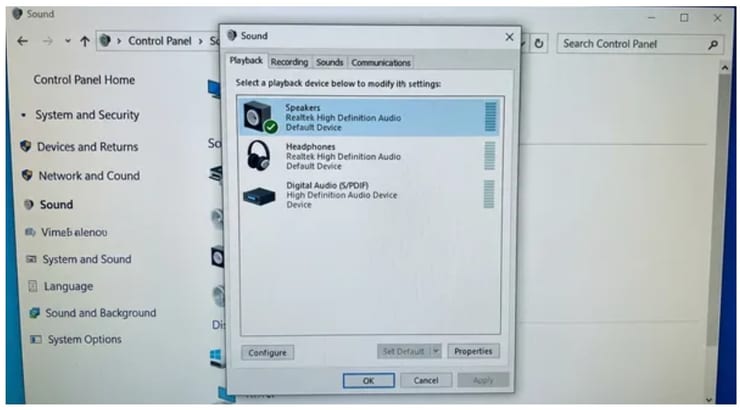
Обращение в сервис по ремонту компьютеров часто связано с нарушением взаимодействия между аппаратным аудиокодеком и системным процессом Audiosrv. Когда пользователи замечают, что не работают динамики на компьютере, диагностику необходимо начинать с проверки маршрутизации цифрового потока. Программные сбои занимают лидирующие позиции среди причин отсутствия аудиосигнала, опережая физические повреждения компонентов. Системный анализ позволяет локализовать неисправность без разборки корпуса устройства.
Диагностика частых проблем с аудиовыходом
| Симптом | Вероятная причина | Решение |
|---|---|---|
| Красный крестик на значке громкости | Остановлена служба аудио или отключен контроллер | Проверить состояние процесса и конфигурацию материнской платы |
| Ошибка "Выходное устройство не установлено" | Повреждение драйвера или аппаратный конфликт | Переустановить управляющее ПО через системную оснастку |
| Фоновый гул и треск | Отсутствие заземления или конфликт прерываний | Обеспечить заземление розетки, проанализировать тайминги |
| Нет звука по USB / Ошибка 43 | Сбой дескриптора или нехватка питания порта | Подключить периферию в порт на задней панели системного блока |
Симптомы и первичная диагностика: почему пропал звук на компьютере?
Идентификация причины отсутствия звука начинается с визуальной оценки системных индикаторов и проверки аппаратного подключения. Точный анализ симптомов сужает круг поиска от программного сбоя до сгоревшего контроллера.
Красный крестик на значке громкости: о чем сигнализирует система?
Перечеркнутый динамик в трее указывает на остановку службы аудио или физическое отсутствие устройства на шине данных. Проверьте статус устройства в системном диспетчере устройств.
Операционная система выводит данный индикатор при потере связи с конечным оборудованием. Программный опрос портов завершается ошибкой тайм-аута, что блокирует вывод интерфейса управления громкостью. Исключите программную блокировку: откройте оснастку управления службами и проверьте состояние зависимых процессов. Восстановление статуса «Выполняется» возвращает функциональность звукового тракта.
Ошибка Выходное аудиоустройство не установлено: расшифровка кода
Данное уведомление означает отсутствие отклика от аудиокодека. Если ошибка появилась после перезагрузки, причина кроется в поврежденном драйвере или отключенном контроллере в UEFI.
Сообщение об отсутствии установленного оборудования свидетельствует о нарушении логической адресации. Ядро системы не находит зарегистрированный идентификатор оборудования в реестре. Зайдите в параметры микропрограммы материнской платы и проверьте раздел интегрированной периферии. Активация пункта HDA-контроллер инициирует повторную регистрацию чипа при следующей загрузке.
Пошаговый алгоритм диагностики звукового тракта
Исключите поломку поэтапно: подключите колонки к смартфону, проверьте зеленый аудиоразъем на задней панели ПК и убедитесь в активности контроллера.
Локализация дефекта требует разделения цепочки воспроизведения на независимые сегменты. Подключение внешних динамиков к заведомо исправному источнику сигнала подтверждает или опровергает работоспособность усилителя акустики. Осмотр зеленого порта на панели ввода-вывода выявляет механические дефекты контактной группы. Фиксация штекера до щелчка гарантирует замыкание нужных контактов для передачи аналогового сигнала.
Этапы диагностики звукового тракта
- Шаг 1: Проверка колонок Подключите внешние динамики к смартфону для подтверждения работоспособности усилителя.
- Шаг 2: Осмотр порта Осмотрите зеленый аудиоразъем на задней панели на наличие механических дефектов.
- Шаг 3: Фиксация штекера Вставьте штекер до щелчка для гарантированного замыкания контактов аналогового сигнала.
Совет мастера: Правильная диагностика всегда идет от базового к сложному. Сначала проверяем кабель и гнездо, затем настройки микшера, и только потом беремся за осциллограф или паяльник.
— Мастер Сергей
Быстрые программные решения: как вернуть звук штатными средствами?
Неверная маршрутизация аудиопотока в ОС является частой причиной тишины в колонках. Настройка микшера и устройств по умолчанию решает проблему без переустановки ПО.
Как назначить динамики устройством воспроизведения по умолчанию?
Откройте панель mmsys.cpl, кликните правой кнопкой мыши по нужным колонкам и выберите соответствующий пункт. Это направит цифровой сигнал на верный аудиовыход.
Наличие нескольких подключенных интерфейсов приводит к ошибочному перенаправлению потока. Операционная система отправляет данные на неактивный порт, оставляя основные колонки без сигнала. Назначение приоритетного устройства через панель управления звуком жестко фиксирует маршрут вывода. Отключение неиспользуемых выходов минимизирует риск автоматического переключения при перезагрузке.
Проверка микшера громкости и отключение эксклюзивного режима
Снимите галочку монопольного режима в свойствах динамиков, чтобы сторонние приложения не блокировали аудиокарту. Проверьте ползунки громкости для конкретных программ в микшере громкости.
Монопольный режим предоставляет активному приложению эксклюзивный доступ к аппаратному ресурсу кодека. Некорректное завершение программы-клиента оставляет сессию открытой, блокируя системные звуки. Деактивация этой функции в дополнительных свойствах устройства возвращает микширование потоков ядру ОС. Регуляторы уровня сигнала для каждого процесса проверяются индивидуально, так как браузер или плеер программно заглушаются.
Помогает ли встроенное средство устранения неполадок Windows?
Системный Troubleshooter автоматически перезапускает зависшие аудиослужбы и сбрасывает параметры громкости. Запустите его через меню параметров обновления и безопасности. Согласно официальному руководству Microsoft, этот инструмент решает большинство базовых конфликтов маршрутизации.
Встроенный диагностический инструмент анализирует состояние служб, проверяет права доступа к веткам реестра и тестирует конечные точки аудио. Сценарий автоматического исправления включает перезапуск зависимых процессов и сброс конфигурации микшера. Утилита генерирует подробный отчет с указанием измененных параметров. Применение рекомендованных исправлений устраняет конфликты маршрутизации без ручного вмешательства в конфигурационные файлы.
Управление драйверами: что делать при сбое Realtek и ошибке 10?
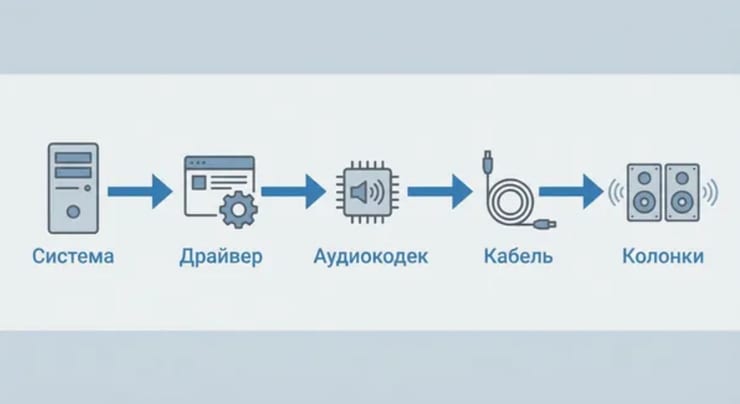
Драйвер транслирует команды ОС в аппаратный кодек. Его повреждение блокирует запуск устройства и требует очистки кэша драйверов.
Механика работы аудиодрайвера и конфликт после обновления ОС
Драйвер инициализирует звуковой чип при старте системы. Загрузка некорректной версии через Центр обновления Windows нарушает адресацию памяти, вызывая Код 10.
Архитектура драйвера содержит инструкции для конкретной ревизии кремниевого кристалла. Универсальные пакеты, загружаемые фоновыми службами, содержат обобщенные алгоритмы управления. Несоответствие таблиц маршрутизации прерываний вызывает ошибку запуска оборудования. Запрет автоматического обновления драйверов через групповые политики предотвращает повторное появление конфликта.
Откат версии или чистая установка: алгоритм действий
Откройте devmgmt.msc и используйте кнопку отката. При неэффективности выполните удаление устройства вместе с программами, после чего инсталлируйте оригинальный пакет от производителя материнской платы.
Функция отката возвращает предыдущую рабочую копию файлов из локального хранилища DriverStore. Если резервная копия отсутствует, требуется ручная деинсталляция с очисткой временных директорий. Использование утилит деинсталляции в режиме аудио-очистки удаляет остаточные ключи реестра. Установка загруженного с официального сайта пакета обеспечивает корректную интеграцию компонентов.
Миф о программах для автоматического поиска драйверов
Использование сторонних драйвер-паков приводит к установке универсальных кодеков вместо специфичных для вашей платы. Это вызывает аппаратные конфликты и потерю частот. Скачивайте ПО только с официального сайта.
Программы автоматического поиска идентифицируют оборудование по базовому классу, игнорируя вендорные модификации. Установленный таким образом код задействует лишь базовый стерео-вывод, отключая многоканальный звук и фирменные фильтры шумоподавления. Принудительная замена файлов вызывает системные сбои при обращении к неподдерживаемым инструкциям. Загрузка исполняемых файлов со страницы поддержки производителя материнской платы гарантирует совместимость.
Службы и системный реестр: как восстановить ядро Windows Audio?
Процесс Audiosrv управляет аудиопотоками на уровне ядра ОС. Повреждение зависимостей службы или ключей реестра отключает обработку звука.
Почему служба звука самопроизвольно останавливается?
Служба зависит от планировщика классов мультимедиа и RPC. Отключение любого из этих компонентов блокирует старт Windows Audio. Проверьте их состояние через консоль.
Архитектура Windows базируется на иерархии сервисов, где сбой родительского процесса останавливает все дочерние. Удаленный вызов процедур обеспечивает обмен сообщениями между изолированными компонентами аудиосистемы. Остановка средства построения конечных точек делает невозможным обнаружение подключенных штекеров. Консольная команда sc queryex выводит детальную информацию о состоянии каждого узла.
Восстановление параметров в ветке реестра AudioSrv
Отсутствующие права доступа к ключу HKLM\SYSTEM\CurrentControlSet\Services\AudioSrv выдают ошибку 1068. Назначьте группу Администраторы владельцем ветки через regedit.
Изменение разрешений в системном реестре происходит вследствие работы агрессивных оптимизаторов или вредоносного кода. Служба LocalService теряет право на чтение собственных конфигурационных данных. Запуск редактора реестра с повышенными привилегиями позволяет восстановить стандартные списки контроля доступа. Наследование прав от корневой директории нормализует запуск аудио-процесса при старте операционной системы.
Использование утилиты sfc /scannow для ремонта системных файлов
Запуск сканирования через командную строку с правами администратора заменяет поврежденные библиотеки аудиоподсистемы оригинальными копиями из хранилища Windows.
Утилита sfc /scannow проверяет цифровые подписи файлов ядра, включая библиотеки аудиосервиса. Выявленные несовпадения хеш-сумм инициируют процесс распаковки эталонных версий из скрытой директории WinSxS. Восстановление целостности библиотек устраняет сбои, вызванные некорректным завершением работы или дефектом накопителя. Перезагрузка компьютера после завершения верификации применяет восстановленные модули.
Аппаратные неисправности: как проверить кабели, разъемы и штекеры?
Механический износ физических интерфейсов нарушает электрический контакт. Диагностика цепи от штекера до материнской платы выявляет обрывы и окисления.
Окисление контактов разъема 3.5 мм: симптомы и последствия
Появление налета на внутренних лепестках аудиовыхода увеличивает сопротивление. Это приводит к падению громкости, потере одного из каналов или отсутствию сигнала. Очистите порт изопропиловым спиртом.
Медные и латунные контакты подвержены образованию оксидной пленки при эксплуатации во влажной среде. Возросшее переходное сопротивление ослабляет аналоговый сигнал, передаваемый на усилитель колонок. Промывка разъема специализированными очистителями растворяет диэлектрический слой без повреждения пластикового корпуса гнезда. Аккуратное использование межзубного ершика, смоченного в спирте, удаляет скопившуюся пыль и окислы.
Совет мастера: Часто люди покупают новую звуковую карту, хотя неисправность кроется в надломленном проводе возле штекера. Мультиметр и пара минут прозвонки экономят приличные суммы.
— Мастер Сергей
Как прозвонить аудиокабель колонок с помощью мультиметра?
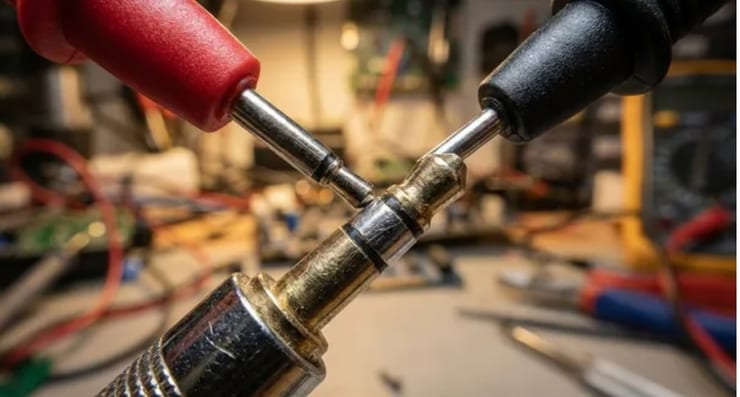
Переведите тестер в режим прозвонки. Один щуп приложите к контакту штекера, второй к соответствующей точке на плате динамика. Отсутствие звукового сигнала тестера подтверждает внутренний обрыв жилы.
Многожильный медный кабель ломается в местах частых перегибов, особенно у основания коннектора. Применение мультиметра локализует место разрыва цепи. Фиксация щупов на кольцах штекера и поочередное шевеление провода выявляет плавающий контакт. Замена поврежденного участка кабеля с последующей пайкой восстанавливает целостность сигнальной линии.
Технические нюансы: разница между распиновкой штекеров TRS и TRRS
Подключение гарнитуры с 4-контактным штекером в классический 3-контактный разъем ПК вызывает замыкание контакта земли и микрофона. Используйте переходник-разветвитель для корректной работы.
Стандарты распайки предполагают различное расположение сигнальных колец на джеке. Вставка гарнитуры от смартфона в линейный выход десктопа приводит к искажению фазы или глушению звука. Использование сплиттера физически разделяет комбинированный канал на два независимых коннектора. Такое согласование интерфейсов обеспечивает правильное позиционирование контактов внутри гнезда.
Повреждение материнской платы и аудиокодека: когда требуется пайка?
Выход из строя электронных компонентов на плате делает встроенный звук неработоспособным. Восстановление требует диагностики осциллографом и замены микросхем.
Короткое замыкание аудиокодека: спасение платы
Пробой статическим электричеством выжигает чип Realtek ALC. Материнская плата продолжает работать, но звук исчезает. Ремонт заключается в выпаивании сгоревшего кодека паяльной станцией.
Отсутствие гальванической развязки на бюджетных колонках пропускает разряд статики прямо в кремниевый кристалл аудиокодека. Микросхема получает термическое повреждение, что сопровождается оплавлением корпуса. Демонтаж неисправного элемента термовоздушным феном предотвращает короткое замыкание по линии питания дежурного напряжения. Установка нового чипа требует точного позиционирования выводов под микроскопом.
Вздутые конденсаторы аудиотракта как неочевидная причина
Потеря емкости электролитическими фильтрами в зоне обвязки аудиочипа лишает усилитель питания. Визуальный осмотр платы на предмет деформированных компонентов локализует дефект.
Аудиотракт чувствителен к пульсациям напряжения, поэтому производители устанавливают массив выделенных конденсаторов. Температурная деградация электролита снижает их емкость и увеличивает эквивалентное последовательное сопротивление. Вздутие верхней насечки конденсатора служит явным индикатором его выхода из строя. Выпаивание дефектных компонентов и установка твердотельных аналогов восстанавливает чистоту питания усилителя.
Альтернативное решение: установка внешней звуковой карты или ЦАП
Если перепайка нецелесообразна, подключите дискретную USB-карту или внешний цифро-аналоговый преобразователь. Они берут на себя обработку аудио, обходя поврежденные цепи материнской платы.
Использование внешнего интерфейса переносит процесс преобразования за пределы корпуса компьютера. Подключение через шину USB обеспечивает устройство независимым питанием и собственным контроллером управления. Операционная система распознает устройство как стандартное оборудование, не требуя установки проприетарных драйверов. Это решение гарантирует изоляцию от помех и предоставляет сигнал студийного формата.
Специфические проблемы: фоновый шум, треск и задержки DPC
Искажения аудиосигнала связаны с электромагнитными помехами или конфликтами прерываний на шине PCI. Устранение артефактов требует анализа задержек и проверки заземления.
Откуда берется фоновый гул и как влияет отсутствие заземления ПК?
Подключение компьютера к розетке без заземляющего контура вызывает сброс потенциала на корпус. Наводки проникают в аудиотракт, создавая низкочастотный гул в динамиках.
Импульсные блоки питания системных блоков оснащены фильтрами, которые отводят половину сетевого напряжения на металлический шасси. При отсутствии заземления этот потенциал ищет путь наименьшего сопротивления, уходя через оплетку сигнального кабеля акустики. Возникает земляная петля, проявляющаяся в виде монотонного гула с частотой 50 Гц. Организация правильного заземления розеточной группы устраняет паразитную утечку тока.
Электромагнитные помехи от видеокарты: способы изоляции
Высокая нагрузка на видеокарту генерирует высокочастотный писк, который улавливается неэкранированными дорожками аудиочипа. Исключите влияние помех: используйте экранированные кабели или вынесите звуковую карту за пределы корпуса.
Дроссели подсистемы питания видеокарты излучают электромагнитное поле при рендеринге сцен с высокой частотой кадров. Близкое расположение интегрированного звукового тракта к слоту PCI-Express делает его уязвимым для наводок. Применение кабелей с ферритовыми кольцами и плотной медной оплеткой снижает влияние эфирных помех. Перенос аудиовывода на внешний интерфейс физически отдаляет ЦАП от источника излучения.
Задержка DPC Latency: почему звук заикается и трещит?
Некорректные драйверы сетевой карты или контроллера дисков монополизируют процессорное время. Запустите утилиту LatencyMon для выявления драйвера, вызывающего щелчки и прерывания аудио.
Отложенные вызовы процедур имеют высокий приоритет исполнения в планировщике ядра Windows. Плохо оптимизированный драйвер удерживает процессор, не позволяя аудиоподсистеме вовремя заполнить буфер воспроизведения. Утилита LatencyMon анализирует тайминги выполнения процедур и подсвечивает проблемные модули красным цветом. Обновление или отключение виновного устройства нормализует доставку пакетов к аудиокодеку.
Подключение периферии: почему компьютер не видит USB и Bluetooth колонки?
Беспроводная и USB-акустика функционируют независимо от встроенной звуковой карты. Сбои в их работе связаны с ошибками дескрипторов шины или протоколов радиосвязи.
Сбой запроса дескриптора и ошибка 43 при подключении по USB
Ошибка 43 возникает при неспособности контроллера USB идентифицировать встроенный ЦАП колонок из-за нехватки питания или сбоя драйвера концентратора. Переподключите устройство в порт на материнской плате.
Операционная система запрашивает дескриптор устройства для загрузки соответствующего стека протоколов. Падение напряжения на длинном кабеле или неисправность контроллера концентратора искажает пакеты данных. Ошибка 43 свидетельствует об остановке порта драйвером шины в целях безопасности. Подключение колонок к портам на задней панели системного блока обеспечивает стабильную подачу напряжения по спецификации стандарта.
Почему пропадает соединение с Bluetooth-динамиками?
Если соединение прерывается, причина в интерференции сигнала с сетями Wi-Fi 2.4 ГГц или устаревших драйверах радиомодуля. Удалите колонку из сопряженных устройств и выполните поиск заново.
Беспроводные передатчики используют тот же частотный диапазон, что и большинство домашних маршрутизаторов. Высокая плотность эфира вызывает потерю пакетов, что выражается в заикании или обрыве связи. Очистка кэша сопряженных устройств в параметрах Windows удаляет поврежденные ключи шифрования сессии. Переход на роутеры диапазона 5 ГГц освобождает частоту для стабильной работы беспроводной периферии.
Реальный опыт ТВКОМП: восстановление звука на сгоревшей плате
Кейс из инженерной практики демонстрирует профессиональный подход к аппаратному ремонту. Точная диагностика исключает замену рабочих компонентов и снижает затраты на восстановление.
Исходные данные: компьютер перестал видеть колонки после грозы
В сервисный центр ТВКОМП поступил системный блок с жалобой на исчезновение аудиоустройств из диспетчера задач после сильной грозы. Владелец пытался переустановить драйверы и обновить операционную систему, но система не обнаруживала оборудование. Первичный осмотр исключил программные факторы, так как загрузка с тестового накопителя показала аналогичный результат. Инженеры перешли к аппаратному исследованию материнской платы.
Внутренняя статистика ТВКОМП (Распределение причин сбоев за последние 4 года)
Общее количество обращений: 450. Методология сбора: агрегация данных из внутренней CRM-системы сервисного центра по тегам неисправностей звукового тракта за период 2021-2025 гг.
| Причина сбоя | % обращений | Комментарий |
|---|---|---|
| Сбой драйверов и служб ОС | ~45% | Восстанавливается программной настройкой |
| Физический износ разъемов | ~30% | Требует замены гнезда или штекера |
| Аппаратный пробой кодека | ~15% | Необходима компонентная перепайка чипа |
| Проблемы с периферией | ~10% | Выход из строя усилителя самих колонок |
Распределение причин сбоев звукового тракта
- ~45% Сбой драйверов и служб ОС
- ~30% Физический износ разъемов
- ~15% Аппаратный пробой кодека
- ~10% Проблемы с периферией
Диагностика осциллографом и выявление пробитого чипа
Специалист подал дежурное питание на плату и замерил опорное напряжение на выводах аудиокодека. Использование осциллографа позволило проверить наличие обмена данными на цифровой шине HDA. Прибор зафиксировал отсутствие генерации частоты на кварцевом резонаторе, что указывало на внутреннее короткое замыкание кристалла. Пробой произошел из-за скачка напряжения.
Результат перепайки и восстановление сигнала
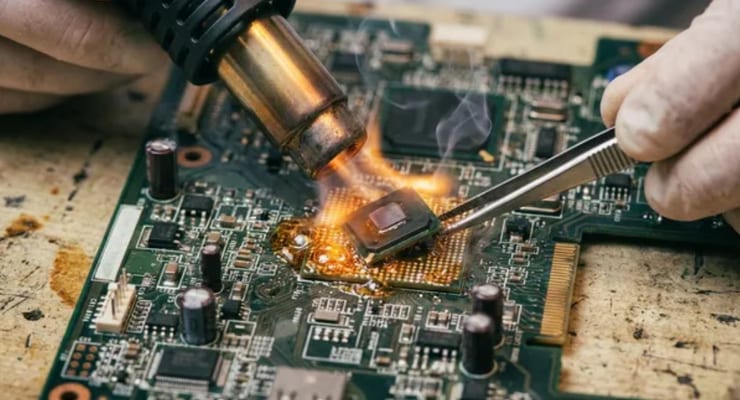
С использованием термовоздушной паяльной станции сгоревший чип был демонтирован с текстолита. На его место инженеры установили донорскую микросхему аналогичной ревизии, восстановив контактные площадки флюсом. После охлаждения платы и тестового запуска система корректно определила новое устройство. Звук успешно выведен на внешние динамики. При повреждении дорожек во внутренних слоях текстолита такой ремонт неэффективен, и пользователю предлагается установка дискретной карты.
Предупреждение: Отключайте питание активных аудиосистем во время сильных гроз, чтобы избежать выгорания портов.
Профилактика: как защитить акустику и ПК от замыканий и наводок
Соблюдение правил эксплуатации периферии предотвращает выгорание портов и продлевает срок службы аудиосистемы. Базовое обслуживание исключает значительную часть типичных поломок.
Правила безопасного подключения периферии на горячую
Подключайте штекеры к разъемам только при выключенном питании активных колонок. Коммутация оборудования под напряжением провоцирует микроискрение в момент касания контактов.
Разность потенциалов между усилителем и материнской платой пробивает защиту интегрированного контроллера. Обесточивание периферии перед подключением уравнивает заряды, обеспечивая безопасное сопряжение интерфейсов. Соблюдение этой последовательности сохраняет целостность чувствительных элементов аудиотракта на долгие годы.
Защита кабелей от физического износа и перегибов
Избегайте натяжения сигнальных проводов и фиксации их под острыми углами. Постоянное механическое напряжение разрушает медные жилы внутри изоляции, приводя к плавающим обрывам.
Используйте кабельные стяжки и оставляйте запас длины для минимизации нагрузки на коннекторы. Регулярный осмотр изоляции на предмет заломов предотвращает короткое замыкание сигнальной линии на землю. Аккуратная прокладка кабельных трасс снижает вероятность случайного выдергивания штекера из разъема.
Частые вопросы (FAQ)
Блиц-ответы на узкоспециализированные вопросы пользователей, касающиеся настроек микропрограммного обеспечения и форматов вывода.
Может ли вирус отключить звуковую карту?
Вредоносный код редко нацелен напрямую на аудиооборудование. Однако скрытые майнеры или руткиты потребляют ресурсы, нарушая работу системных служб ядра. Проверка антивирусом обязательна при комплексных сбоях операционной системы, когда падение звука сопровождается общим зависанием. Удаление угрозы автоматически восстанавливает работоспособность зависимых компонентов.
Влияет ли частота дискретизации на отсутствие вывода аудио?
Установка студийного формата на бюджетных колонках приводит к тишине. Контроллер не способен декодировать поток со столь высоким битрейтом. Измените формат по умолчанию на стандартные 44100 Гц / 16 бит в настройках панели управления звуком. Это действие возвращает параметры к базовой спецификации, поддерживаемой любым цифро-аналоговым преобразователем.
Нужно ли отключать улучшения звука при хрипе в колонках?
Программные DSP-эффекты перегружают процессор при обработке потока в реальном времени. Недостаток вычислительной мощности вызывает пропуски сэмплов, выражающиеся в виде хрипа. Установите флажок отключения всех улучшений в свойствах динамика для получения прямого чистого сигнала. Прямой вывод аудиопотока снижает задержки и устраняет программные искажения фазы.
Стоит ли лезть в настройки BIOS при пропаже звука?
Проверка параметров микропрограммы оправдана при исчезновении устройства из диспетчера оборудования. Сбой элемента питания CMOS или изменение конфигурации отключает питание интегрированного чипа. Убедитесь, что параметр Onboard HD Audio Controller переведен в состояние Enabled. Сохранение настроек и перезагрузка возвращают контроллер на шину данных, позволяя операционной системе инициализировать драйвер.
Автор: сервисный инженер ТВКОМП Сергей
Редакция LifeGlobe.netПросмотров: 256
Материалы по теме
 Бурдж-Халифа потеряет титул самого высокого здания
 Мост Круунувуори в Хельсинки — без единого автомобиля
 Арктический мировой архив на Шпицбергене
 Крыша университета превратилась в аудиторию на 9,000 мест
 Квантовые компьютеры меняют правила игры
 Плавающая фабрика Пьера Луиджи Нерви
 Самый большой аэропорт Африки с футуристической архитектурой
 Айн Дубай — самое высокое колесо обозрения в мире
 Как коллайдер CERN стал источником тепла для города
 Графен — материал будущего из обычного карандаша

