Почему ноутбук HP не видит Wi-Fi: самостоятельная диагностика
Пошаговая инструкция для проверки и устранения проблем с подключением к Wi-Fi на ноутбуках HP.
Столкнулись с ситуацией, когда ваш верный ноутбук HP внезапно перестал видеть доступные сети Wi-Fi? Знакомая и весьма неприятная картина: интернет нужен здесь и сейчас, а значок беспроводной сети упрямо показывает отсутствие подключения или вовсе исчез. Паника – плохой советчик. Прежде чем спешить и искать сложный ремонт ноутбука HP, зачастую проблему можно диагностировать и даже устранить самостоятельно. Эта статья – ваш гид по миру возможных причин и решений, когда HP теряет связь с беспроводным миром. Помните, что многие проблемы кроются в программных настройках или легко устранимых мелочах. Давайте разбираться по порядку.
Проверяем базовые вещи: самые частые и простые причины
Иногда решение лежит на поверхности, и до сложных манипуляций дело даже не доходит. Начнем с самых элементарных проверок, которые часто упускают из виду в спешке или из-за невнимательности. Эти шаги занимают минимум времени, но могут моментально вернуть вас в онлайн.
Физический переключатель Wi-Fi или комбинация клавиш
Многие модели ноутбуков HP, особенно более старые, оснащены физическим переключателем для включения/выключения беспроводных модулей (Wi-Fi и Bluetooth). Осмотрите внимательно корпус вашего лэптопа:
- Боковые грани: Часто это небольшой ползунок на передней или боковой грани корпуса. Рядом с ним может быть значок антенны или самолета. Убедитесь, что он находится в положении "Включено". Иногда индикатор рядом с переключателем горит определенным цветом (например, синим или белым), когда Wi-Fi активен, и другим (оранжевым, красным) или не горит вовсе, когда выключен.
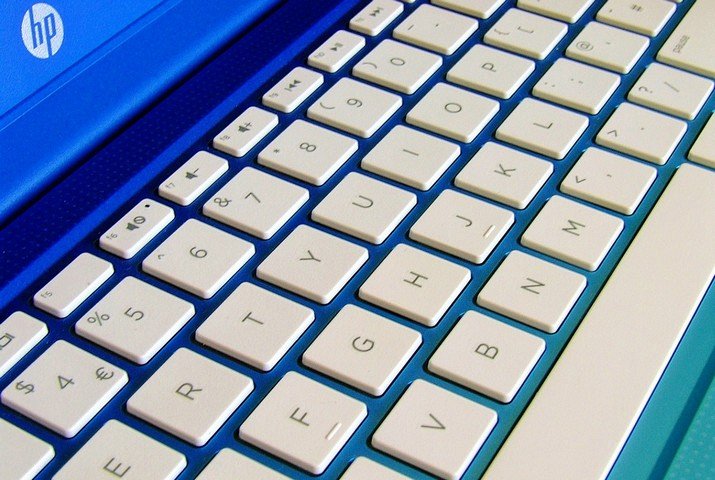
- Клавиатура: На некоторых моделях HP включение/выключение Wi-Fi осуществляется комбинацией клавиш. Обычно это клавиша
Fn(расположена в нижнем ряду клавиатуры) + одна из функциональных клавиш (F1-F12). Ищите на этих клавишах значок антенны или самолета. Попробуйте нажать эту комбинацию. Возможно, потребуется удерживатьFnи нажать соответствующуюF-клавишу. Следите за индикатором Wi-Fi на корпусе или уведомлениями на экране. Легко случайно нажать эту комбинацию и отключить беспроводную связь, даже не заметив этого.
Проверьте документацию к вашей конкретной модели HP, если не можете найти переключатель или нужную комбинацию клавиш. Эта информация обычно доступна на официальном сайте поддержки HP.
Режим "В самолете" (Airplane Mode)
Современные операционные системы Windows (10, 11) имеют встроенный "Режим полета" или "Режим в самолете". Его активация отключает все беспроводные интерфейсы: Wi-Fi, Bluetooth, мобильную связь (если есть). Этот режим также можно включить случайно.
Как проверить и отключить:
- Через Панель уведомлений (Action Center): Нажмите на значок сети или уведомлений в правом нижнем углу экрана (возле часов). В открывшейся панели найдите плитку с надписью "Режим в самолете" (или значок самолета). Если плитка подсвечена (обычно синим цветом), значит режим активен. Нажмите на нее, чтобы отключить.
- Через Параметры Windows:
- Нажмите
Win + I(или Пуск -> Параметры). - Перейдите в раздел "Сеть и Интернет".
- В левом меню найдите пункт "Режим в самолете".
- Убедитесь, что переключатель для этого режима установлен в положение "Откл.".
- Нажмите
Если режим "В самолете" был включен, после его отключения ноутбук должен автоматически начать поиск доступных Wi-Fi сетей.
Перезагрузка – не панацея, но первый шаг
Это звучит банально, но перезагрузка как самого ноутбука, так и вашего сетевого оборудования (роутера, модема) – действительно эффективный первый шаг при любых проблемах с сетью.
- Перезагрузка ноутбука: Не просто "Сон" или "Гибернация", а полноценная перезагрузка (Пуск -> Питание -> Перезагрузка). Это позволяет операционной системе очистить временные файлы, закрыть "зависшие" процессы и перезапустить службы, отвечающие за сетевые подключения.
- Перезагрузка роутера/модема: Отключите питание вашего роутера (и модема, если это отдельное устройство) от электросети. Подождите 30-60 секунд. Это важно, чтобы все конденсаторы разрядились и настройки памяти сбросились. Затем сначала включите модем (если он есть), дождитесь, пока он полностью загрузится и установит соединение с провайдером (индикаторы должны гореть стабильно). После этого включите роутер и также дождитесь его полной загрузки (обычно 1-2 минуты).
После перезагрузки всего оборудования проверьте, видит ли ноутбук HP сети Wi-Fi. Очень часто временные сбои в работе ПО ноутбука или "зависание" роутера являются причиной проблемы, и простая перезагрузка всё исправляет.
Проблемы с драйверами Wi-Fi адаптера: когда ПО подводит
Если базовые проверки не помогли, следующая распространенная причина – это проблемы с драйвером беспроводного адаптера. Драйвер – это специальная программа, которая позволяет операционной системе Windows "общаться" с физическим устройством, в данном случае – с вашим Wi-Fi модулем. Драйверы могут устаревать, повреждаться при обновлениях системы или установке другого ПО, или просто "слетать" из-за программных конфликтов.
Что такое драйвер и почему он так важен?
Представьте, что операционная система говорит на одном языке, а Wi-Fi адаптер – на другом. Драйвер выступает в роли переводчика между ними. Если переводчик отсутствует, говорит не на том языке (несовместим) или просто делает ошибки (поврежден), то нормальное общение (работа Wi-Fi) становится невозможным. Проблемы с драйвером могут проявляться по-разному: от полного отсутствия Wi-Fi до нестабильной работы, низкой скорости или невозможности подключиться к сети.
Как проверить состояние драйвера в Диспетчере устройств
"Диспетчер устройств" – это стандартная утилита Windows, которая показывает все подключенное к компьютеру оборудование и состояние его драйверов.
- Нажмите правой кнопкой мыши на кнопку "Пуск" (или нажмите
Win + X). - В появившемся меню выберите "Диспетчер устройств".
- В окне Диспетчера устройств найдите раздел "Сетевые адаптеры" и раскройте его, нажав на стрелочку слева.
- Найдите в списке ваш беспроводной адаптер. Его название может содержать слова "Wireless", "Wi-Fi", "802.11", "WLAN", а также имя производителя (например, Intel, Realtek, Broadcom, Qualcomm Atheros).
- Осмотрите значок рядом с адаптером:
- Нормальное состояние: Обычный значок устройства без каких-либо пометок.
- Проблема: Желтый восклицательный знак (!) указывает на проблему с драйвером (не установлен, поврежден, несовместим). Красный крестик (X) или стрелка вниз (↓) означает, что устройство отключено.
- Отсутствие адаптера: Если вашего Wi-Fi адаптера вообще нет в списке (даже в разделе "Другие устройства" или "Неизвестные устройства"), это может указывать на более серьезную аппаратную проблему или на то, что адаптер полностью отключен в BIOS/UEFI (что менее вероятно для Wi-Fi).
Обновление, откат или переустановка драйвера
Если Диспетчер устройств указывает на проблему (восклицательный знак) или вы просто подозреваете, что драйвер устарел:
- Попробовать обновить автоматически: Щелкните правой кнопкой мыши на адаптере -> "Обновить драйвер" -> "Автоматический поиск драйверов". Windows попытается найти подходящий драйвер в системе или через Центр обновления Windows.
- Скачать с сайта HP: Это наиболее рекомендуемый способ. Зайдите на официальный сайт поддержки HP (https://support.hp.com/). Найдите раздел "ПО и драйверы". Введите серийный номер вашего ноутбука (обычно указан на наклейке на дне корпуса) или его точную модель. Выберите вашу операционную систему. Найдите раздел драйверов для сети (Network) и скачайте последнюю версию драйвера для вашего Wi-Fi адаптера. Установите его, следуя инструкциям на экране.
- Использовать HP Support Assistant: Если на вашем ноутбуке установлена эта утилита от HP, запустите ее. Она может автоматически проверить наличие обновлений драйверов и ПО для вашего устройства.
- Откат драйвера: Если проблемы с Wi-Fi начались после недавнего обновления драйвера, можно попробовать вернуться к предыдущей версии. В Диспетчере устройств щелкните правой кнопкой мыши на адаптере -> "Свойства" -> вкладка "Драйвер" -> кнопка "Откатить" (если она активна).
- Переустановка драйвера: Если обновление или откат не помогли, попробуйте полностью переустановить драйвер.
- Сначала скачайте нужный драйвер с сайта HP (см. пункт 2), чтобы он был у вас под рукой.
- В Диспетчере устройств щелкните правой кнопкой мыши на адаптере -> "Удалить устройство". Важно: Если появится флажок "Удалить программы драйверов для этого устройства", установите его.
- Перезагрузите ноутбук. Windows может попытаться автоматически установить базовый драйвер.
- После перезагрузки установите драйвер, который вы скачали с сайта HP.
Иногда именно чистая переустановка драйвера решает проблемы, которые не устраняются простым обновлением.
Настройки Windows и сетевых служб: копаем глубже
Если драйверы в порядке, но Wi-Fi по-прежнему не работает, проблема может крыться в настройках самой операционной системы или в работе системных служб, отвечающих за беспроводные сети.
Служба автонастройки WLAN (WLAN AutoConfig Service)
Эта служба Windows отвечает за обнаружение, подключение и управление беспроводными сетями. Если она остановлена или работает некорректно, Wi-Fi функционировать не будет.
Как проверить и запустить службу:
- Нажмите
Win + R, введитеservices.mscи нажмите Enter. Откроется окно "Службы". - Найдите в списке службу с названием "Служба автонастройки WLAN" (или WLAN AutoConfig).
- Проверьте ее состояние в столбце "Состояние" и тип запуска в столбце "Тип запуска".
- Нормальное состояние: "Выполняется" и "Автоматически".
- Если служба остановлена: Щелкните на ней правой кнопкой мыши -> "Запустить".
- Если тип запуска не "Автоматически": Щелкните правой кнопкой мыши -> "Свойства". В выпадающем списке "Тип запуска" выберите "Автоматически", нажмите "Применить", а затем "Запустить" (если она не запущена) и "ОК".
После запуска или настройки службы проверьте, появились ли доступные Wi-Fi сети.
Сброс сетевых настроек Windows
Иногда сетевые конфигурации в Windows могут повредиться из-за установки определенного ПО (особенно VPN, файрволов, антивирусов), некорректных обновлений или по другим причинам. В этом случае может помочь полный сброс сетевых настроек.
Внимание! Сброс сетевых настроек удалит все сохраненные Wi-Fi сети и их пароли, а также сбросит настройки сетевых адаптеров, VPN-клиентов и виртуальных коммутаторов к значениям по умолчанию. Вам придется заново подключаться к своим сетям.
Как выполнить сброс сети (на примере Windows 10/11):
- Нажмите
Win + I(Параметры). - Перейдите в "Сеть и Интернет".
- На вкладке "Состояние" (в самом низу страницы) найдите ссылку "Сброс сети".
- Нажмите на нее. Прочитайте предупреждение и, если вы готовы продолжить, нажмите кнопку "Сбросить сейчас".
- Подтвердите действие. Компьютер будет перезагружен через несколько минут.
После перезагрузки Windows переустановит сетевые адаптеры и восстановит сетевые компоненты по умолчанию. Попробуйте снова найти и подключиться к вашей Wi-Fi сети.
Проверка настроек TCP/IP
В большинстве домашних сетей используется автоматическое получение IP-адреса и адресов DNS-серверов от роутера (протокол DHCP). Если эти настройки сбились и на ноутбуке прописаны некорректные статические адреса, подключения к сети не будет.
Как проверить:
- Нажмите
Win + R, введитеncpa.cplи нажмите Enter. Откроется окно "Сетевые подключения". - Найдите ваш адаптер беспроводной сети (Wi-Fi). Щелкните на нем правой кнопкой мыши -> "Свойства".
- В списке компонентов выберите "IP версии 4 (TCP/IPv4)" и нажмите кнопку "Свойства".
- Убедитесь, что выбраны опции "Получить IP-адрес автоматически" и "Получить адрес DNS-сервера автоматически". Если там прописаны какие-то адреса, а вы не уверены, зачем они нужны (например, нет специфических требований от вашего провайдера или системного администратора), переключитесь на автоматическое получение.
- Нажмите "ОК" во всех окнах.
Проверьте также свойства "IP версии 6 (TCP/IPv6)" – там тоже рекомендуется использовать автоматическое получение адресов, если нет иных указаний.
Аппаратные неисправности: когда проблема глубже
Если вы перепробовали все программные методы, а ноутбук HP по-прежнему не видит Wi-Fi (или адаптер даже не отображается в Диспетчере устройств), к сожалению, велика вероятность аппаратной неисправности.
Проблемы с самим Wi-Fi модулем
Физический модуль Wi-Fi – это небольшая плата внутри ноутбука. Как и любой электронный компонент, он может выйти из строя. Причины могут быть разными: производственный брак, перегрев, скачок напряжения, механическое повреждение (например, после падения ноутбука). Иногда могут отойти контакты антенн, подключенных к модулю, что приведет к очень слабому сигналу или его полному отсутствию, но это реже приводит к тому, что адаптер совсем не виден системой.
Признаки неисправности модуля:
- Адаптер полностью отсутствует в Диспетчере устройств (даже как неизвестное устройство), несмотря на все попытки установки драйверов.
- Адаптер появляется и исчезает из системы случайным образом.
- Система выдает ошибки, связанные с оборудованием (например, код ошибки 10 или 43 в Диспетчере устройств, которые не устраняются переустановкой драйверов).
Замена Wi-Fi модуля – задача выполнимая, но требует разборки ноутбука. Если вы не уверены в своих силах, лучше доверить это специалистам.
Неисправности материнской платы
В редких случаях проблема может быть не в самом Wi-Fi модуле, а в разъеме на материнской плате, куда он подключается, или в связанных с ним компонентах чипсета. Диагностика таких неисправностей сложна и требует специального оборудования. Обычно проблемы с материнской платой сопровождаются и другими симптомами (не работают USB-порты, проблемы с загрузкой и т.д.), но не всегда.
Когда пора обращаться в сервис?
Если вы испробовали все описанные выше шаги по самостоятельной диагностике, включая проверку базовых вещей, манипуляции с драйверами и сброс сетевых настроек, но ноутбук HP так и не видит Wi-Fi, скорее всего, проблема носит аппаратный характер. В этом случае дальнейшая самостоятельная диагностика и ремонт могут быть затруднительны и рискованны без соответствующего опыта и инструментов. Обращение в сервисный центр, специализирующийся на ремонте ноутбуков, будет наиболее разумным решением для точной диагностики и устранения аппаратной поломки. Квалифицированные специалисты смогут проверить работоспособность Wi-Fi модуля, его подключение и состояние материнской платы.
Редакция LifeGlobe.netПросмотров: 686
Материалы по теме
 Радиоглаз Европы: LOFAR Superterp
 Эскалаторы для лёгкого подъёма на гору в Китае
 Возобновляемые источники энергии обеспечивают 40% мировой электроэнергии
 Генетически модифицированные розовые ананасы
 Представлен первый в мире гуманоидный робот-дворецкий с ИИ
 Цифровая телебашня в Бразилиа
 Рекордная квантовая связь на 12 900 километров
 Новый пластик растворяется в океане за ночь
 Почти 100% бактериальных инфекций теперь можно выявить менее чем за 3 часа
 Инфракрасные сигналы могут раскрыть жизнь на "водных мирах"
